剪輯軟體做音樂 MV 聲音變小變差?位元率與無損匯出指南
剪輯軟體做音樂 MV 聲音變小變差?位元率與無損匯出指南
做音樂 MV 或影音創作時,你是否遇過這種困擾:混音師交付的高音質 WAV 音檔明明聽起來飽滿震撼,但一放到剪輯軟體輸出後,聲音卻縮水了一大截——不僅音量莫名變小,高音聽起來還毛毛的、發悶?其實這並不是你的耳朵有問題,而是剪輯軟體的「音訊壓縮設定」和「內建輔助功能」在悄悄影響輸出品質。本文用最白話、好懂的方式,帶你搞懂音訊位元率與壓縮失真的真相,找出音量變小的元兇,並手把手教你在剪映電腦版、DaVinci Resolve 與 Adobe After Effects 中做好無損匯出設定!
一、 位元率(Bitrate)是什麼?就像聲音的「影片解析度」
我們在看影片時常聽說 1080p、4K,解析度越高,畫面越細緻。在數位音訊的世界裡,位元率(Bitrate,單位通常是 kbps)就扮演類似的角色:它代表每秒鐘用多少資料量來記錄聲音。位元率越高,能保留的聲音動態與樂器細節就越豐富完整。
1. 無損音質(WAV)為什麼檔案那麼大?
像 WAV 這種無損格式,就像拍照時未經壓縮的 RAW 原檔,它不走任何偷工減料的壓縮捷徑,而是忠實記錄每一個聲音細節。它的資料量計算方式非常直觀:
-
傳統 CD 音質:
取樣率 44.1 kHz、16-bit、雙聲道立體聲:
44,100 × 16 × 2 ≈ 1,411 kbps -
專業影音與混音母帶標準:
影音標準取樣率 48 kHz、母帶規格 24-bit、立體聲:
48,000 × 24 × 2 = 2,304 kbps(每秒傳輸超過 2.3 MB 資料量,細節極度豐富)
2. MP3 與 AAC 壓縮是怎麼「省空間」的?
如果每首歌都用 2,304 kbps 傳輸,檔案會非常大。因此有了 MP3 和 AAC 等「有損壓縮」格式。它的原理是利用人耳聽覺特性,把一般人不容易察覺的微弱聲音「直接刪除」,藉此大幅縮小檔案:
- 高達 90% 的資料被捨棄:如果把母帶壓縮成常見的 128 kbps MP3,檔案縮小到原本的十一分之一,這意味著超過 90% 的原始音訊資料都直接被拋棄了。
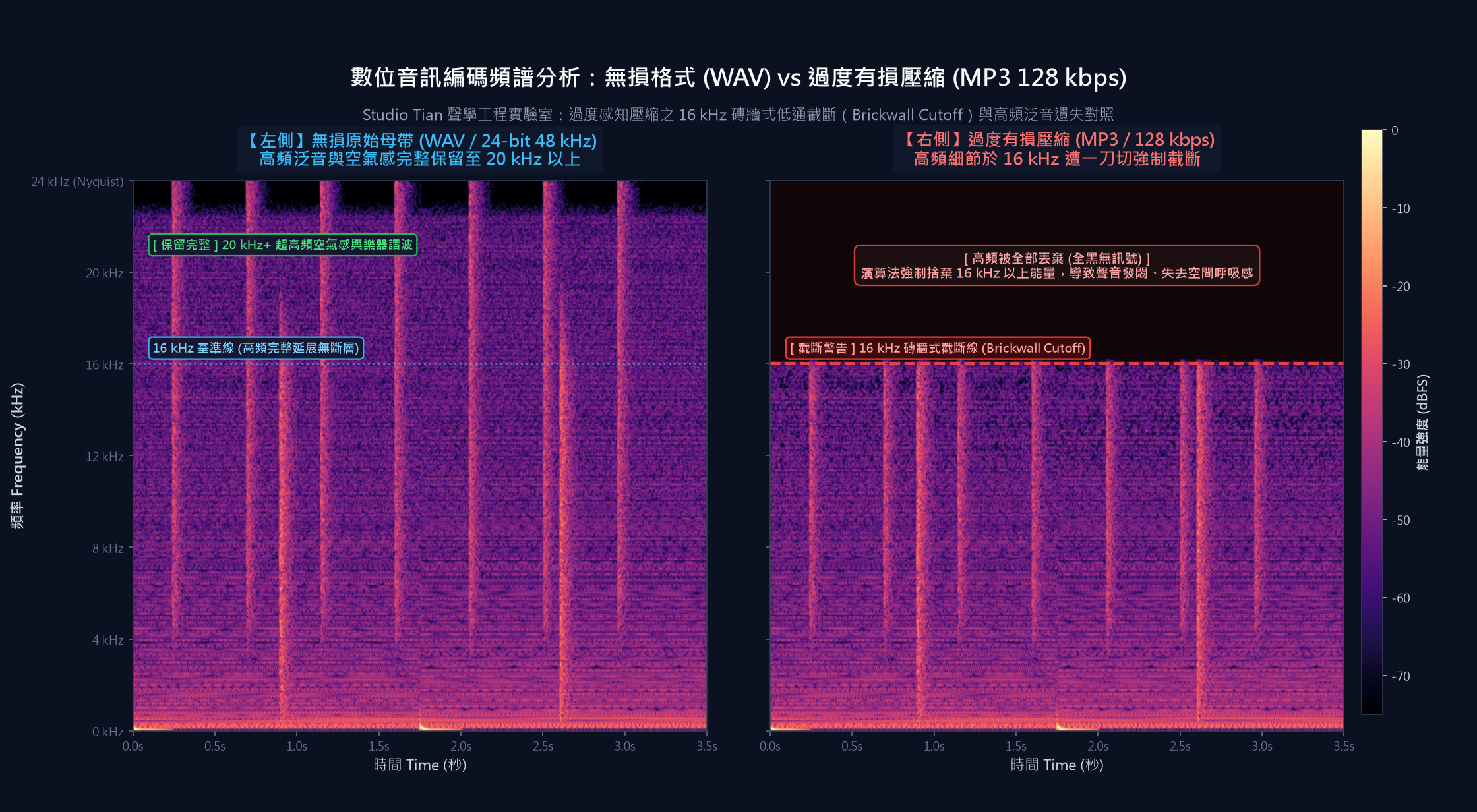
- 位元率太低時,破綻就會現形:如果位元率給得夠高(例如 320 kbps),人耳幾乎分辨不出差別;但一旦降到 128 kbps 甚至更低,演算法就會開始硬把 15–16 kHz 以上的高音全部切掉,導致聲音聽起來發悶。
- 千萬避免「壓縮檔再壓縮」(重複壓縮):如果剪輯時本來就拿壓縮過的 MP3 當素材,輸出影片時軟體又再壓一次 AAC,這就像把一張原本就模糊的低解析度截圖反覆重存一樣,音質會迅速劣化、出現嚴重雜音。
二、 音質被過度壓縮後,聽起來是什麼感覺?四大常見崩壞現象
當音訊被過度壓縮時,它並不是單純「音量變小」,而是在聽覺上會產生幾種非常明顯的缺陷:
-
1. 高音出現「水底怪聲」或金屬摩擦聲:
在爵士鼓的銅鈸(Hi-hat、Cymbal)、木吉他刷弦、或是人聲氣音的殘響尾音處,原本平滑清脆的高音,會變成類似隔著水講話、或是薄金屬片快速抖動的「塑膠水聲感」。 -
2. 鼓聲變軟、失去拳拳到肉的打擊力:
大鼓、小鼓這類瞬間爆發的打擊樂器,需要足夠的資料量才能保留俐落的衝擊感(Punch)。壓縮過度時,鼓點的起音會被抹平,聽起來軟綿綿、散散的,節奏感大幅削弱。 -
3. 空間感變窄,所有樂器全擠在中間:
原本立體聲混音中,吉他在左、鋼琴在右、層次分明。但低位元率壓縮為了省空間,往往會把左右聲道資訊強行合併,導致寬廣的音場瞬間縮水,感覺整首歌被壓成扁平的一小團。 -
4. 聲音發悶,失去通透的「空氣感」:
壓縮軟體通常直接砍掉 16 kHz 以上的超高頻。雖然那裡不是主旋律,但卻蘊含人聲呼吸的通透度與錄音室空間的自然泛音,一旦被切除,整首音樂就會像被套上厚口罩一樣悶沉。
三、 為什麼剪完匯出後,聲音會莫名「變小聲」?三大常見元兇
除了音質變差,許多創作者最納悶的是:「在剪輯軟體裡聽明明很大聲,為什麼輸出後或傳到網路上,音量就突然變小了?」。原因通常出在以下三個地方:
-
1. 剪輯軟體偷開了「自動降噪」或「響度統一」:
剪映等日常剪片工具,預設功能通常是為「講話口播短影片」設計的。裡面的「自動降噪」或「響度統一」一旦套用在起伏豐富的音樂母帶上,演算法會誤把大動態當成爆音或雜音,強制將整首歌壓低好幾個分貝,破壞原有的飽滿感。 -
2. 左右聲道設定錯誤,造成聲音互相抵消:
在專業軟體中,如果不小心把立體聲音軌誤設成單聲道,或是左右聲道訊號剛好相位相反,兩邊的聲波就會在加總時互相抵消,特別是低音鼓與貝斯會瞬間變得很乾、很薄。 -
3. 上傳到 YouTube 等平台被系統「強制調小」:
YouTube 和 Spotify 為了防止觀眾耳膜受損,有一套自動音量平衡規範(YouTube 基準為 -14 LUFS)。如果你的音樂被推得過大聲、甚至到了破音邊緣,YouTube 伺服器會在播放時自動幫你整支影片強制「下調音量」,反而比其他正常作品聽起來更小聲、更軟弱。
四、 剪映專業版(CapCut Desktop)維持無損音質之實務操作步驟
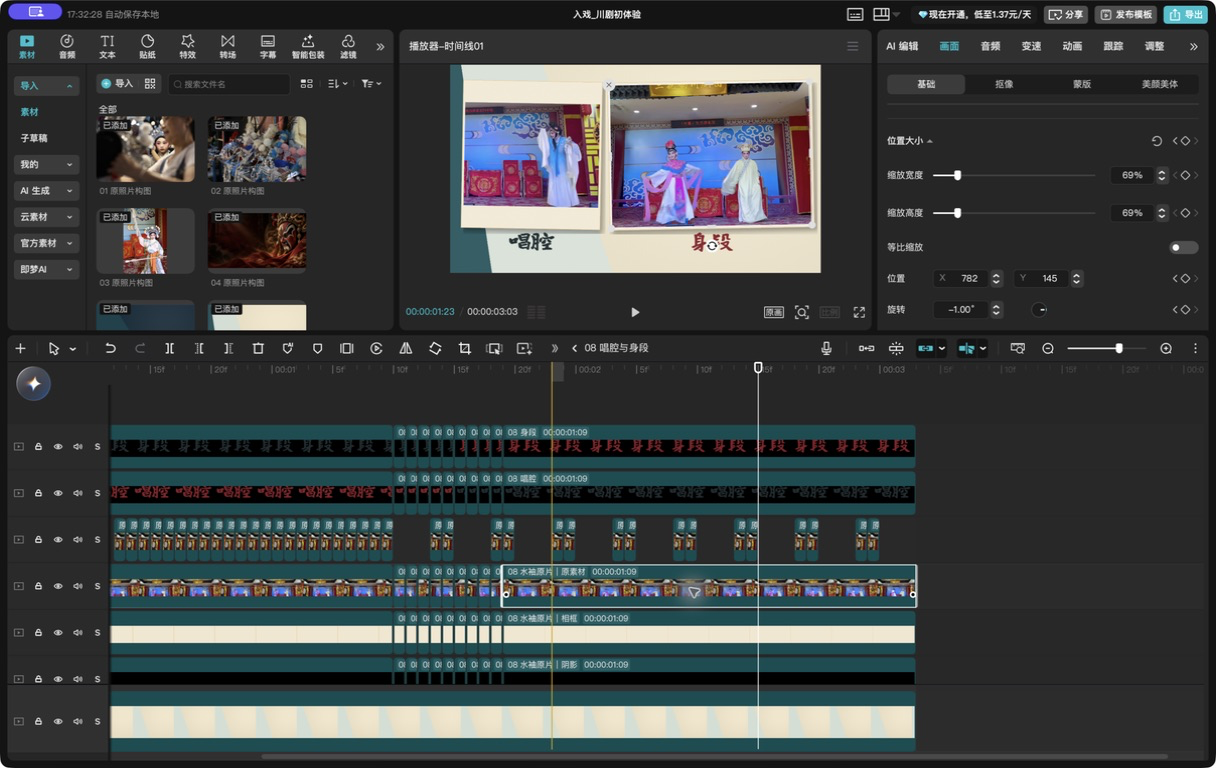
剪映電腦版剪輯非常順手,但在處理音樂 MV 時,記得把預設的語音處理關掉。請依照以下三步校準:
-
步驟 1:匯入無損 WAV 母帶,關閉所有破壞音質的濾鏡
務必直接匯入 24-bit / 48kHz 的 WAV 母帶,千萬不要用 MP3。點選時間軸上的音樂軌道,在右側面板的「音訊」分頁中:- 確認取消勾選「降噪」(開了會讓音樂中高音變得空洞怪異);
- 確認取消勾選「響度統一(標準化)」(避免軟體自動把音樂音量亂壓);
- 確認「語音增強」保持關閉。
-
步驟 2:音量推桿鎖定在 0.0 dB(不放大也不縮小)
確認音軌的音量滑桿數值為0.0 dB,保持混音師做好的平衡。同時確認左側軌道沒有誤開「音訊避讓」,避免有人聲或音效時音樂自動被調小。 -
步驟 3:匯出時音訊給足最高規格
點選右上角「導出」按鈕進入面板:- 在視頻導出選單中,編碼格式可選
H.264或HEVC,碼率選「較高」; - 展開音訊進階設定,音訊取樣率設定為
48,000 Hz,位元率手動拉到最高上限(320 kbps); - 若想追求 100% 絕對無損,也可勾選「導出音頻」,單獨匯出一份
WAV格式原音檔備用。
- 在視頻導出選單中,編碼格式可選
五、 DaVinci Resolve(達芬奇)高規格無損音訊匯出步驟
專業調色剪輯軟體 DaVinci Resolve 內建完整的音訊工作站 Fairlight,可以做到完全不失真的無損音訊輸出:

-
步驟 1:確認專案取樣率為 48,000 Hz
點選右下角齒輪圖示進入「Project Settings」➔ 選擇「Fairlight」➔ 確認取樣率為 48,000 Hz。讓專案與音樂原檔規格完全一致,避免軟體重新轉換算圖時損耗音質。 -
步驟 2:檢查 Fairlight 頁面音軌與音量
切換到底部「Fairlight」調音頁面:- 確認音樂軌道標籤為
Stereo(雙聲道立體聲); - 確認軌道推桿與總輸出推桿皆維持在 0.0 dB(原汁原味,不放大也不衰減);
- 確認總輸出沒有開啟未調校的限制器或壓限效果器。
- 確認音樂軌道標籤為
-
步驟 3:在 Deliver(輸出)頁面設定無損音訊
點選底部火箭圖示進入輸出渲染頁面:- 在 Video 標籤頁:Format 建議選擇
QuickTime(MOV); - 切換至 Audio 標籤頁:
・勾選 Export Audio;
・Codec 選取 Linear PCM(這是真正未經壓縮的高規格無損音訊);
・Sample Rate 選 48000 Hz,Bit Depth 選 24-bit;
・務必取消勾選「Normalize Audio(音訊標準化)」,讓音樂原始動態完整呈現; - 若必須輸出 MP4 檔案,Audio Codec 則選擇
AAC,並手動把位元率拉到最高 320 Kbps。
- 在 Video 標籤頁:Format 建議選擇
六、 Adobe After Effects(AE)音樂 MV 無損音訊設定與算圖步驟
許多動態攝影師、動畫師與 VTuber MV 創作者習慣在 Adobe After Effects 中製作動態歌詞、字體排版與粒子視覺特效。然而,AE 本身定位為視覺合成工具,其預設設定主要針對畫面影像運算,若忽略音訊設定,常會遇到「算圖出來影片完全沒聲音」或「音訊被二次壓縮失真」的困擾。請依照以下三步完成專案校準與無損輸出:
-
步驟 1:匯入無損 WAV,展開波形檢查電平(Audio Levels)
將 24-bit / 48kHz 的 WAV 母帶拖入專案面板並放入合成時間軸。選取音訊圖層後:- 連續按兩次鍵盤
L鍵(快速鍵LL),即可快速展開「音訊波形(Audio Waveform)」,確認音樂波形完整、無過載削波; - 按一次
L鍵檢查「音訊音量(Audio Levels)」,確認數值鎖定在0.00 dB,避免誤設關鍵影格造成音量突變; - 前往上方選單
Composition➔Composition Settings(快速鍵Ctrl+K/Cmd+K),確認音訊取樣率(Sample Rate)設定為 48.000 kHz。
- 連續按兩次鍵盤
-
步驟 2:使用原生算圖佇列(Render Queue)輸出無損 Linear PCM 音訊
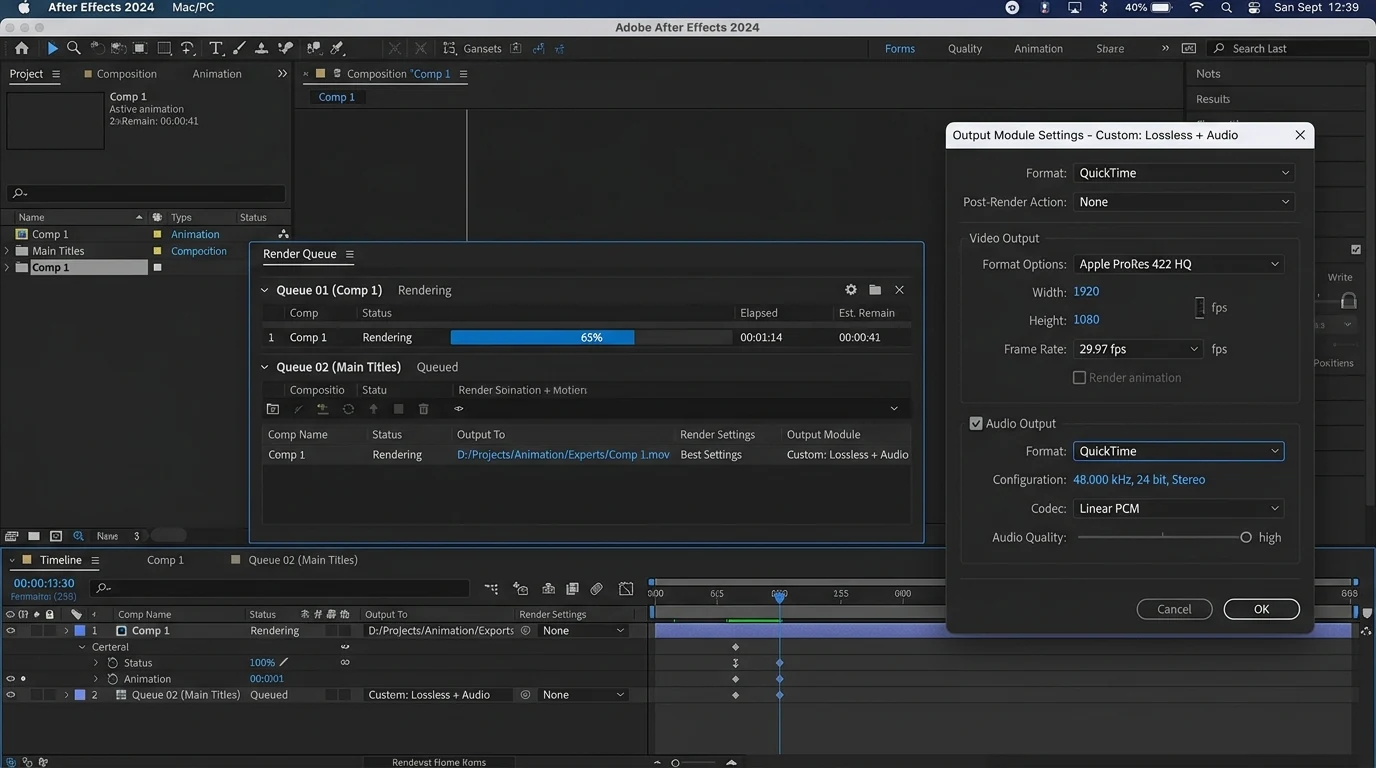
前往選單Composition➔Add to Render Queue(快速鍵Ctrl+M/Cmd+M):- 點選「Output Module」藍色文字進入輸出設定面板;
- Format 選擇
QuickTime,Video Codec 建議選Apple ProRes 422 HQ或Apple ProRes 422; - 防呆關鍵設定:務必確認勾選面板下方的 「Audio Output(音訊輸出)」(AE 預設常為關閉,未手動勾選會導致輸出影片靜音無聲);
- 音訊格式選取
Linear PCM(未壓縮無損格式,位元率達 2,304 kbps),取樣率選擇 48.000 kHz,位元深度選 24-bit,聲道設為 Stereo; - 點選右上方「Render」按鈕進行算圖。此 QuickTime MOV 母帶檔案具備無損音質,可直接上傳至支援 ProRes 的平台或作為高品質母帶歸檔。
-
步驟 3:若需輸出社群 MP4,透過 Adobe Media Encoder(AME)給足 320 kbps
若因檔案容量考量需直接輸出.mp4格式影片:- 在 AE 選單點選
Composition➔Add to Adobe Media Encoder Queue...(快速鍵Ctrl+Alt+M/Cmd+Opt+M); - 在 Media Encoder 佇列中,格式選取
H.264,點選預設集名稱進入「匯出設定」; - 切換至「音訊(Audio)」標籤頁,確認格式為
AAC、取樣率為48000 Hz、聲道為立體聲(Stereo); - 找到「位元率設定(Bitrate Settings)」,手動將位元率拉到上限 320 kbps(AME 預設通常僅有 128 或 192 kbps,過低會引發高頻被削切發悶);
- 確認音訊品質(Audio Quality)設定為「高(High)」,即可完成高品質 MP4 匯出。
- 在 AE 選單點選
本篇核心重點快速複習
- 位元率就像音訊的解析度,無損 48kHz / 24-bit WAV 格式能提供高達 2,304 kbps 的充足細節。
- 過度壓縮會導致高音發悶、鼓聲軟趴趴、以及空間感縮水,剪輯時務必堅持用 WAV 原檔匯入。
- 輸出後聲音變小,通常是因為剪輯軟體偷開了降噪或響度統一,或是上傳平台後被系統自動調降。
- 剪映記得關閉「降噪」與「響度統一」;DaVinci Resolve 與 After Effects 輸出建議選 QuickTime 搭配 24-bit Linear PCM 無損規格,或於 AME 拉滿 320 kbps AAC。
依循專業標準,重現音樂真實動態與頻譜層次
我們將嚴謹的訊號處理與聲學理論落實於實務製作,提供專業人聲修音、分軌混音、原創編曲與串流母帶製作服務。歡迎前往官方網站試聽作品或預約製作諮詢。
參考文獻 (References)
- Brandenburg, K. (1999). MP3 and AAC explained. AES 17th International Conference on High-Quality Audio Coding, 1-12. https://doi.org/10.17743/jaes.1999.0042
- Painter, T., & Spanias, A. (2000). Perceptual coding of digital audio. Proceedings of the IEEE, 88(4), 451-515. https://doi.org/10.1109/5.842999
- International Telecommunication Union. (2015). Recommendation ITU-R BS.1770-4: Algorithms to measure audio programme loudness and true-peak audio level. ITU-R.
- European Broadcasting Union. (2020). EBU Recommendation R128: Loudness normalisation and permitted maximum level of audio signals. EBU Technical Committee.
- Nielsen, S. H., & Lund, T. (2003). Overload in signal conversion. Audio Engineering Society Convention 115, Paper 5894.
- Pohlmann, K. C. (2010). Principles of Digital Audio (6th ed.). McGraw-Hill.


留言
張貼留言